
WooCommerceは、WordPress向けのECソリューションの中でも圧倒的な人気を誇ります。WordPress.orgでは500万件以上の有効インストール数を記録し、ユーザー評価は4.5を獲得。さらに、多くのオンラインストア運営者から高い支持を集めています。
さらに、2023年5月時点では、WooCommerceは全ウェブサイトの約8.7%で利用されており、世界のECサイト上位100万サイトのうち約23%で採用されています。EC市場は急速に成長を続けているため、WordPressサイトでオンラインショップを始めるのであれば、WooCommerceを選ぶことは最良の選択肢の1つと言えるでしょう。
あとは、WooCommerceを自分のサイトでどう始めればよいのかという点だけです。本記事では、その手順をわかりやすく解説する包括的なWooCommerceチュートリアルをご紹介します。
また、オンラインストアの成功には売上アップが欠かせません。ぜひ無料電子書籍『商品ページのコンバージョンを高める10の方法』もあわせてご活用ください。
WooCommerceは無料で使えます
WooCommerceはオープンソースのECプラグインで、WordPressサイトに無料でダウンロードして利用できます。注意点として、オンラインストアの運営自体は完全無料ではありません。少なくともサーバーやドメインの費用が必要になる他、サイトのカスタマイズやデザイン、ブランディング、マーケティング、広告などにもコストがかかる可能性があります。
WooCommerceのインストールと設定手順(7ステップ)
まずは、WooCommerceプラグインをインストールして有効化します。新たに作成したWordPressサイトでも、既存のサイトでも設定可能です。以下、プラグインのセットアップ方法と各種設定の手順を順番にご紹介します。
ステップ1. プラグインのインストール
まず、WooCommerceプラグインをサイトにインストールします。WordPressリポジトリから無料でダウンロードして、ウェブサイトにアップロードすることができます。さらに簡単に、WordPressダッシュボードからインストールすることも可能です。

管理画面ダッシュボードからインストールするには、「プラグイン」>「プラグインを追加」に移動します。検索フィールドで 「WooCommerce」を入力してプラグインを検索し、「今すぐインストール」>「有効化」してください。これでプラグインが立ち上がります。

ステップ2. 設定ウィザードを開く
有効化すると、WooCommerceの設定ウィザードが表示されます。「ガイド付き設定をスキップ」をクリックしてこの工程を飛ばすこともできますが、「自分のストアを設定」に進むことをおすすめします。
WooCommerce設定ウィザードの最初のページは次のようになります。


なお、この設定ウィザードで設定した内容は、後からWooCommerceの設定画面で変更することも可能です。
上記画面の後は、ストア名や店舗住所などの設定します。
ステップ3. 支払い方法などの設定
設定ウィザードを完了したら、通常のWooCommerceの設定画面に映ります。ここでは、支払い方法や設定方法を選択することができます。

支払い方法は、WooCommerceの公式決済サービス(クレジットカード、Apple Payなどに対応)、PayPal、Stripeなどから選択できます。

他にも、配送方法や消費税の課税など、設定画面に従って必要な項目を設定していきます。
設定を終えた後は、「商品を追加」から商品を追加し始めることができます。
WooCommerceでの商品の追加と管理方法
WooCommerceを有効化すると、WordPress管理画面のサイドメニューに「WooCommerce」と「商品」のタブが出現します。
商品を追加するには、先ほどの設定画面の「商品を追加」をクリックするか、サイドメニューの「商品」>「新商品を追加」に移動します。

まずは、商品名と商品説明を追加したら、商品の基本情報も入力していきます。
商品に重要な特徴を追加する
投稿エディタの下にスクロールダウンすると、通常の投稿や固定ページにない2つの新しいウィジェットが表示されます。1つ目は「商品データ」です。

商品データ画面ウィジェットでは、商品の詳細な情報が設定できます。最上部で、商品が仮想であるか(「配送方法」タブが削除される)、ダウンロード可能かどうかを選択できます。「一般」タブでは、通常価格とセール価格を入力することができます(セールというものは、時間の影響を受ける可能性があります)。
デジタル商品を販売している場合は、ダウンロード対象のファイルをアップロードし、ダウンロード回数の制限(無制限にする場合は空欄)、ダウンロードの有効期限(無期限にする場合は空欄)を設定する必要があります。

次に、「在庫」タブでは、商品の数量、在庫状況(在庫の有無)、取り寄せの注文(予約注文など)を受け付けるかどうかを入力することにより在庫を管理できます。

さらに、商品を単品で販売されているものにすることもできます。つまり、1回の注文に対して1つしか購入できないようする場合は、単品の項目を必ず有効にしてください。SKU(識別番号)をお持ちの方はここの画面にて入力してください。
他にも便利なタブが多数あります。「配送方法」タブでは、商品の重量、寸法、配送クラスなどを入力できます。「関連商品」タブでは、アップセルやクロスセルなどが追加でき、「属性」タブでは商品の特徴が入力できます。
最後に、「高度」タブでは、カスタム購入メモを入力し、メニュー内で商品に特定の位置を指定し、顧客レビューの有効化や無効化ができます。必要に応じて、「その他のオプション」画面で推奨される拡張機能も確認することができます。
属性およびバリエーションのある商品の作成
ご覧のとおり、WooCommerce商品の情報を設定し、完全にカスタマイズするオプションが多数あります。「商品データ」画面の最も役立つ2つのオプションである「属性」と「バリエーションのある商品」を詳しく見てみましょう。
属性は商品の基本特徴であり、見込み客に色、素材、サイズ、種類などなどの重要な情報を伝えます。 これらの情報を「属性」タブで商品に追加すると、商品ページに表示されます。

販売する商品の種類に関係なく、属性は重要な特徴を伝えるため便利です。ただし、複数のバリエーションのある商品を販売している場合はどうなりますか?その場合には、「バリエーションのある商品」オプションを選択できます。

これにより、新しい「バリエーション」タブが表示されます。このタブでは、既に割り当てた属性を使用して、商品の複数のバージョンが作成できます。たとえば、あるシャツを赤、緑、そして紫のバリエーションでも提供するとします。各色のバリエーションを追加し、それぞれに個別の説明、価格などを付けることができます。
商品ページで購入可能なすべてのバリエーションが表示されます。

これにより、訪問者はすべての商品を一目で簡単に確認できます。それに、同じ商品のわずかなバリエーションごとに個別の商品ページを作成せずに済みます。
商品の簡単な説明をカスタマイズする
「商品データ」ウィジェットの下には、「商品の簡単な説明」というセクションもあります。

ここでは、商品のタイトルの下に表示される簡単なキャッチフレーズを作成できます。この説明を使用して、商品の主な利点を強調してキーワードを組み込んで商品を検索しやすくすることができます。
商品のデータと説明をカスタマイズした後に、商品ページのその他のオプションも是非確認してください。商品にタグを追加したり、カテゴリに配置したり、アイキャッチ画像を追加したり、さらに画像のギャラリーを追加したりできます。
商品ページは最終的にフロントエンドで次のようになります。

商品の準備ができたら、「公開」をクリックしてウェブサイトで公開します。必要に応じて、このプロセスを繰り返して追加の商品を作成できます。
WooCommerce商品の管理
WooCommerce店舗に多くの商品を追加すると、簡単な管理方法が必要になります。幸いなことに、管理はダッシュボードの「商品」タブでできます。
たとえば、「すべての商品」を選択すると、店舗のすべての項目が表示されます。ここで、商品を必要に応じて追加したり、編集したり、削除したりできます。

「商品」メニューのその他のページでは、商品のカテゴリ、タグ、および属性などが表示されます。各ページは、WordPressの標準の投稿→カテゴリページのように見え、在庫管理に非常に便利です。
WooCommerceストアのカスタマイズ方法
WooCommerceチュートリアルの前半で、オンライン店舗の基本設定を行いましたが、新しいWooCommerce タブで設定できる項目はまだ数多くあります。
ここでは、注文、クーポン、レポートなどが表示され、設定をカスタマイズしたり、新しい拡張機能を追加したりこともできます。各画面を1つずつ見ていきましょう。
注文
まず、注文ページに店舗の最近の購入のリストが表示されます。

デジタル製品を販売する場合、このページは販売状況を確認するページに過ぎません。しかし、物品を販売する場合は、出荷する必要のある商品と注文状況が確認できます。
クーポン
WooCommerceには、新しいクーポンを店舗に追加するための強力なオプションがいくつかあります。「クーポン」タブで、「最初のクーポンを作成する」を選択して編集画面にアクセスできます。

ここでクーポンコードとその説明を追加します。次に、「一般」タブでは、クーポンの種類(割引率、固定のカート割引、固定の商品割引)、金額、送料無料オプション、有効期限などの基本情報が編集できます。

「利用制限」ではクーポンを利用可能な最低金額が設定できます。クーポンが他のクーポンとの併用ができない場合は、「併用不可」を選択します。
ここで、クーポンがセール品に適用できないように設定したり、クーポンが適用される商品や商品カテゴリを特定したりできます。最後に、特定のメールアドレスにクーポンの利用を禁止することもできます。
最後のタブである「使用数制限」では、全体的におよび顧客ごとにクーポンが使用可能な回数を指定します。次に、クーポンを公開してアクティブ化し、必要なコードを顧客に知らせます。
レポート
WooCommerceが強力な組み込みのトラッキング機能さえ提供します。「レポート」タブでは、さまざまな期間の売上、注文、送料などのグラフが表示されます。

各グラフは、特定の商品、商品カテゴリ、またはクーポンの販売に絞ることができます。「顧客」タブでは、同じ期間のお客様の購入状態が確認できます。
最後に、「在庫 」タブでは、低在庫、在庫切れ、最も在庫のある商品の情報といったデータが確認できますこれらのデータはすべてCSVシートにエクスポートできます。
設定
WooCommerceの本当に印象的なところは設定画面です。「設定」画面では、デジタル店舗をほぼ完全にカスタマイズできます。千単位区切りをはじめ支払い方法までのすべての機能が好きに調整できます。
「一般」タブでは、通貨、販売拠点および販売を展開する国、表示オプションなどの基本情報を設定します。

ここで注目すべきもう1つのオプションは「税率と計算を有効化」です。このチェックボックスをオンにすると、以前は非表示だった「税」タブが表示されます。

ここで、商品の価格に税金が含まれるかどうかを指定できます。外税の場合、店舗の住所、顧客の配送先住所、または顧客の請求先住所に基づいて税率をWooCommerceに計算させることができます。
または、送料税クラスや税の丸め計算などの設定もできます。次に、フロントエンドとチェックアウト中の価格表示の接尾辞もカスタマイズできます。
寸法、レビュー、在庫の詳細、ダウンロード方法、「カートに入れる」ボタンなどの商品データは、「商品」タブでカスタマイズできます。

「配送方法」では、配送ゾーンと価格を設定できます。

配送料の計算方法をカスタマイズしたり、デフォルトの配送先を選択したりすることもできます。特定の国のみに配送を提供することも可能です。
「支払い」タブには、店舗で利用可能な決済処理会社が表示されます。

ここで、ご希望の支払いオプションを有効化または無効化できます。さらに、特定の決済処理会社の設定をカスタマイズするための便利なリンクさえあります。
次の「アカウントとプライバシー」はユーザーエクスペリエンスを制御します。

プライバシーポリシーとチェックアウトポリシーを設定したり、顧客データの保存および保持を設定したりできます。
さらに、顧客のチェックアウトの処理方法に関するさまざまなオプションさえあります。「ゲストのチェックアウト」と「アカウントの作成」では、訪問者がゲストとして(アカウントにログインせずに)注文できるかどうかを指定できます。
次に、チェックアウト中にログインまたは新しいアカウントの作成オプションがあるかどうかを決定できます。登録プロセスをスピードアップするために、自動生成されたユーザー名とパスワードを提供することさえできます。
「Eメール」タブでは、カスタマーサポートがカスタマイズできます。

この画面の上部には、特定のトリガー(注文、キャンセルなど)が発生したときにWooCommerceを介して送信される通知メールのリストがあります。各メールをクリックすると、有効化、無効化またはコンテンツの調整ができます。

HTMLの使用に慣れている方は、こちらのメールテンプレートの編集手順に従うこともできます。メールのファイルをテーマフォルダーにコピーして上で、どの変更も加えることができます。または、独自のカスタム電子メールテンプレートさえ作成できます。
その下で、WooCommerce店舗から送信されるすべてのメールに対して、送信元の名前とアドレス、フッターテキスト、さらには色や背景などの設定ができます。
最後に、「詳細設定」タブでは、REST APIの有効化、キー、アプリ、Webhookなどの設定などの低いレベルの作業ができます。

上記のすべての設定はいつでもカスタマイズしたり変更したりできます。変更は自動的に店舗に適用されます。
システムステータス
次に、「システムステータス」タブについても簡単に述べます。

WooCommerce、PHP、MySQLなどのバージョン、サイズ制限、ログなどといったすべてのバックエンド情報がここにあります。
同じページの「ツール」タブでは、ウェブサイトの様々な変数のキャッシュをクリアしたり、新しいオプションをインストールしたり、設定をデフォルトにリセットすることができます。
拡張機能
WordPressを地球上で最も人気のあるコンテンツマネジメントシステム(CMS)にする特徴の1つは、その背後にあるコミュニティです。何千ものテーマと何万ものプラグイン。それらのほぼ100%はユーザー貢献です。
WooCommerceは小規模ながらも同様です。「拡張機能」タブでは機能を追加したり外観をカスタマイズしたりするための店舗を拡張するツールが多数あります。

たとえば、WooCommerceはどのテーマでも使用できますが、WooCommerce専用に設計されたテーマを選択した方が一番よいでしょう。手始めはStorefront ですが、ThemeForestなどのディレクトリには選択肢は数多くあります。

WooCommerce拡張機能ストアからはオリジナルまたはサードパーティ製の拡張機能も購入できます。

店舗への新しい配送オプションの追加、登録の有効化、チェックアウト手順のカスタマイズ、電子メールとソーシャルメディアマーケティングの統合などの拡張機能があります。また、SquareやAmazon Payなどの追加の決済処理会社を提供できる無料および有料の拡張機能さえあります。
最後に、Woocommerceを拡張するためのプラグインも多数あります。一例を挙げると、Braintree For WooCommerceプラグインを使用すると、あらゆる種類の支払いを受け入れられるようになります。

言い換えれば、WooCommerce店舗の機能を調整したい場合は、適切なツールがある可能性は高いです。
WooCommerceテンプレートの編集方法
WooCommerceには標準設定に加え、豊富な拡張機能やプラグインが用意されているため、オンラインストアを柔軟にカスタマイズできます。さらに高度なカスタマイズを行いたい場合は、WooCommerceのテンプレートファイルを編集する方法があります。
テンプレートを編集することで、ショッピングカートやチェックアウトなど、ストアの主要な機能や表示を細かく調整できます。ただし、テーマやプラグインのファイルを直接編集する作業にはリスクが伴います。特に初心者の場合は、誤った変更によってサイトが正常に動作しなくなる可能性もあるため、作業を始める前に必ずサイトのバックアップを作成してください。WordPressテーマを安全に削除する方法はこちらでご紹介しています。
バックアップを取得したら、FileZillaなどのSFTPクライアントを使用してサイトに接続します。接続後、サイトのルートディレクトリ(通常はpublic_html、またはドメイン名が付けられたフォルダ)を開きます。
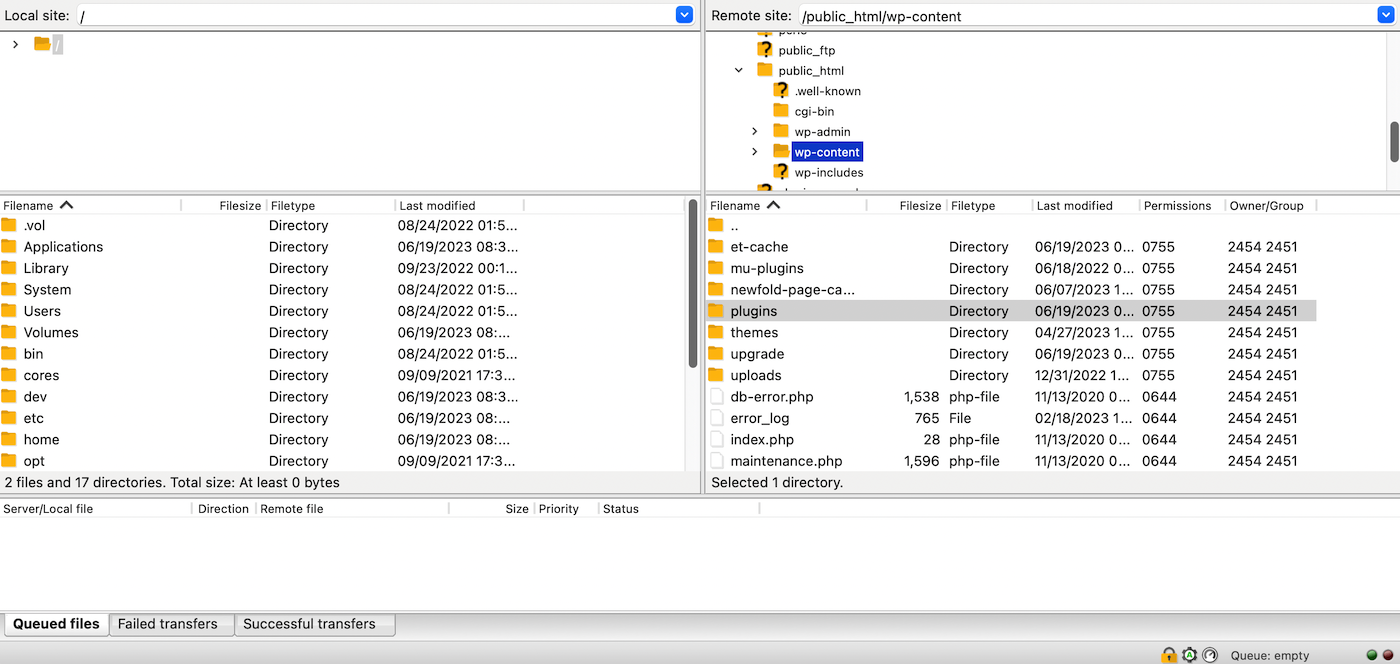
続いて、wp-content/plugins/woocommerceディレクトリに移動します。この中にあるtemplatesフォルダには、WooCommerceで使用されているテンプレートファイルが格納されています。
ここから必要なテンプレートを編集することで、ストアの表示をカスタマイズできます。例えば、注文完了後に表示される「Thank You(注文完了)」ページを変更したい場合は、checkoutフォルダ内のthankyou.phpを編集します。ファイルをダウンロードして必要な変更を加えたら、サーバーにアップロードし直すことで反映されます。
High-Performance Order Storage(HPOS)
High-Performance Order Storage(HPOS)とは、WooCommerceの注文データを効率的に管理するための新しいデータベースストレージです。
従来、WooCommerceの注文情報はWordPressの投稿(Posts)と同じデータベーステーブルに保存されていました。一方、HPOSでは注文データ専用のテーブルを使用するため、注文の作成・検索・更新といった処理をより高速かつ効率的に実行できます。その結果、注文数の多いストアでもパフォーマンスを維持しやすくなり、管理画面の操作性やチェックアウト処理の改善が期待できます。
現在では、HPOSはWooCommerceの正式な注文データストレージとして利用できます。新しく構築するストアではHPOSの利用が推奨されており、既存のストアでも対応状況を確認したうえで移行できます。
ただし、一部のテーマやプラグイン、拡張機能はHPOSに対応していない場合があります。そのため、有効化する前に利用中の拡張機能の互換性を確認し、必要に応じてWooCommerceの公式ドキュメントや各プラグインのサポート情報を参照することをおすすめします。
WooCommerce用サーバー
オンラインストアでは、サイトの表示速度や安定性が売上に直結します。そのため、高速かつ信頼性の高いWordPress用サーバーを選ぶことが重要です。表示速度の向上は、稼働率の維持だけでなく、コンバージョン率や投資対効果(ROI)の向上にもつながります。
WooCommerceは、商品数や注文数が増えるにつれてWordPressサイトに大きな負荷をかけることがあります。しかし、KinstaのWooCommerce向けWordPress専用マネージドクラウドサーバーなら、そのような心配はほとんどありません。
Kinstaでは、WooCommerce向けに最適化されたマネージドホスティングを提供しています。スケーラブルなインフラに加え、 PHP 8x、Nginx、MariaDBなどの最新技術を採用することで、高いパフォーマンスを実現し、オンラインストアの売上向上をサポートします。

Brianの最大の情熱の一つは10年以上使用してきたWordPressです。複数のプレミアムプラグインさえ開発しています。Brianの趣味はブログや映画やハイキングなどです。TwitterでBrianとつながりましょう。

