
ウェブサイトの閲覧中、エラーメッセージに遭遇することがあります。macOSユーザーであれば、「Safariはサーバにセキュリティ保護された接続を確立できませんでした」というメッセージは、遭遇する可能性のあるエラーメッセージです。
一見複雑なエラーに見えるかもしれませんが、よくあるエラーで、簡単な解決策がいくつかあります。通常は、ちょっとしたトラブルシューティングを行うことで、すぐにサイトにアクセスできるようになります。
この記事では、このSafariのエラーメッセージは何を意味しているのか、その主な原因、また6つの簡単な解決方法をご紹介します。
このエラーの解決方法について動画での解説もご用意しています。
「Safariはサーバにセキュリティ保護された接続を確立できませんでした」エラーとは
Macデバイス最大の特長は、内蔵されたセキュリティ設定です。Appleは、特にウェブの閲覧中に、ユーザーとデバイスの安全を確保するよう設計されています。
そのため、AppleのネイティブブラウザであるSafariは、安全でないと判断したサイトへのアクセスを阻止することがあります。このような状況で表示されるのが、「Safariはサーバにセキュリティ保護された接続を確立できませんでした」エラーメッセージです。
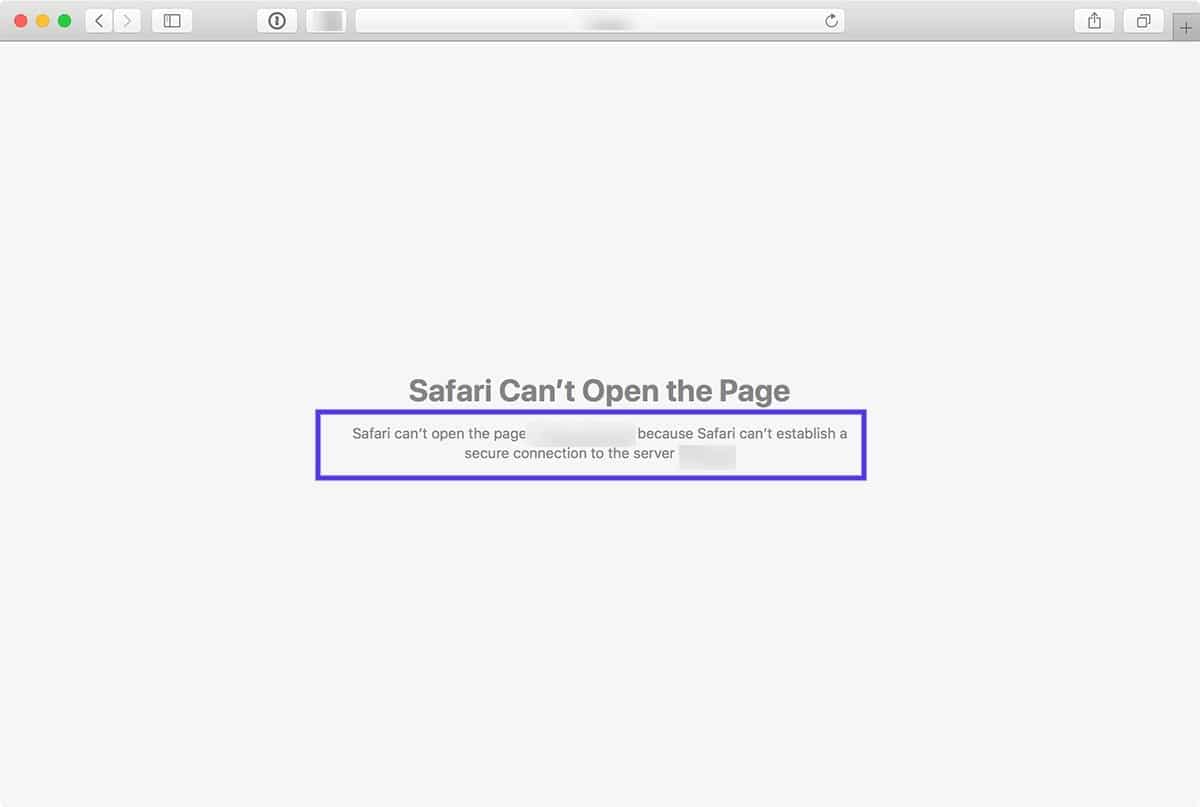
なお、このメッセージの文言は異なることもあり、単に「ページを開けません」と表示されるだけの場合もあります。
一言で言えば、このエラーメッセージは、ブラウザがサイト上の暗号化されたデータを信用していない、または、Safariがそのサイトの情報にアクセスし、検証できなかったことを意味します。例えば、サイトにSSL(セキュアソケッツレイヤー)証明書が適切に設定されていない場合に発生します。
今日のサイトでは、SSLとSSH(Secure Shell)の使用が欠かせません。特に機密性の高い顧客データを扱うWooCommerceストアのようなECサイトではなおさらです。
アクセスしているサイトが安全であることがわかっている場合には、問題はSafariにある可能性が高いと言えます。Facebook、YouTube、Googleなどのような人気のあるサイトにアクセスする際に、このエラーメッセージが表示されることがよくあります。
「Safariはサーバにセキュリティ保護された接続を確立できませんでした」エラーの原因
このエラーメッセージが表示される理由はさまざまです。主な原因としては、アクセスしようとしているサイトが、データを保護するために十分安全であることをSafariが検証できないことが挙げられます。
このエラーを解決するためには、そのサイトが安全でないと判断された理由を突き止めることが不可欠です。トラブルシューティングを行うまで、原因がわからない場合もあります。
とはいえ、「Safariはサーバにセキュリティ保護された接続を確立できませんでした」というメッセージの裏には、一般的な原因がいくつか存在します。例えば、ブラウザにインストールしたサードパーティの拡張機能やアドオンに起因する場合。また、キャッシュデータが古いなどの単純な原因も考えられます。一方で、使用しているインターネットプロトコル(IP)のバージョンに起因するなど、原因がより複雑な可能性もあります。
「Safariはサーバにセキュリティ保護された接続を確立できませんでした」エラーを解決する6つの方法
このエラーについて、そして考えられるその原因について理解したところで、次に解決方法を見ていきましょう。以下は、「Safariはサーバにセキュリティ保護された接続を確立できませんでした」エラーを解決する6つの方法です。
1. ブラウザのデータを消去する
Safariは、ウェブサイトを閲覧すると、ブラウザのキャッシュとCookieに情報の一部を保存します。このデータの中に、サイトのSSLや暗号化に関する古い情報が含まれている場合には、エラーの原因となります。
そのため、このエラーを解決するための最も手軽でシンプルな方法の一つは、ブラウザのキャッシュをクリアすることです。まずはSafariのブラウザを開きましょう。
次に、「設定」>「プライバシー」タブに進み、「Webサイトデータを管理」を選択します。

読み込みが終了したら(1~2分かかる場合があります)、データを消去するウェブサイトを決定します。すべてを選択、またはアクセスに問題があるものだけを選択することも可能です。完了したら、画面下部の「完了」ボタンをクリックします。
次に、閲覧履歴をすべて消去します。「Safari」>「履歴」をクリックし、「履歴を消去」をクリックしてください。

この作業を終えたら、エラーメッセージが表示されたサイトに再度アクセスしてみてください。まだエラーが表示される場合には、次の解決策に進みましょう。
2. デバイスの日付と時刻を確認する
Macデバイスの日付と時刻が正しくない場合、Safariに問題が発生することがあるため、使用しているデバイスを正しい時間帯と日付に設定することが重要です。
まず、Appleのアイコンをクリックし、「システム設定」>「一般」>「日付と時刻」と進みます。

この画面で、正しい日付と時刻が設定されているかを確認することができます。

また、「時間帯」タブで、デバイスが自動的に現在地に同期するように設定することも可能です。設定が完了したら、ウィンドウを閉じ、サイトに再度アクセスしてみてください。
3. DNSの設定を変更する
まだエラー表示が消えない場合は、ドメインネームサーバー(DNS)の設定を確認することをおすすめします。DNSとは、簡単に言うと、デバイスとサイトが相互に接続できるようにする電話帳のような役割を果たしています。Safariは、このDNSの設定を利用してサイトに接続します。
DNS設定に問題がある場合は、「Safariはサーバにセキュリティ保護された接続を確立できませんでした」の表示はこれが原因かもしれません。これを確かめて解決するためには、DNSアドレスを変更してみましょう。例えば、Google Public DNSを使用することができます。
まず、Appleのアイコンから、「システム設定」>「ネットワーク」と進みます。

この画面で接続先を選択し、「詳細」をクリックします。それから、次の画面で「DNS」タブで以下の「+」アイコンをクリックしてください。

その後、DNSのIPアドレスを入力します。Google Public DNSを使用する場合は、「8.8.8.8」と「8.8.4.4」を入力します。

完了したら、「OK」ボタンを押します。エラーメッセージ表示が消えたかどうか、再度ウェブサイトを確認してみましょう。
4. ブラウザの拡張機能をアンインストールまたは無効にする
先ほども触れましたが、ブラウザの拡張機能やアドオンが、Safariがサイトに安全に接続する機能と衝突している可能性もあります。アンチウィルスプログラムやセキュリティ関連の拡張機能には、よく見られる現象です。
そのため、次のステップとして、すべてのブラウザ拡張機能を無効にしてみます。これは、Safariを開いて「設定」>「機能拡張」タブで行うことができます。

左の列に、使用している拡張機能が一覧で表示されます。アドオン名の横にあるチェックマークを外すと無効になります。
すべてのチェックを外したら、サイトにもう一度アクセスしてみてください。これでエラーが解決した場合は、原因となっていた拡張機能を特定する必要があります。各アドオンを順番に有効にし、その都度サイトにアクセスしながら特定してください。
5. IPv6を無効にする
インターネットプロトコル(IP)とは、インターネット上でデータがどのように移動するかを制御する一定の規則であり、IPv6はこの新しいプロトコルバージョンです。ですが、一部のウェブサイトは、現在も古いバージョンのIPv4を使用していることがあります。これが「Safariはサーバにセキュリティ保護された接続を確立できませんでした」エラーの原因になっているかもしれません。
ネットワーク上のIPv6を無効にしてみてください。もう一度「システム設定」>「ネットワーク」に移動し、ネットワーク接続を選択した後、「詳細」をクリックします。
「TCP/IP」タブを開き、「IPv6を構成」を「手動」に変更します。

完了したら、「OK」をクリックします。これで、IPv6が原因であった場合には、エラー表示が消えているはずです。消えない場合には、最後の解決策に移りましょう。
6. キーチェーンアクセスで証明書の信頼設定を確認する
前述で、SafariがサイトのSSL証明書の有効性を確認できない場合は、接続エラーが生じる恐れがあることをご説明しました。この場合は、macOSのキーチェーンアクセスのアプリで設定を行い、エラーを解決することができます。
キーチェーンアクセスは、パスワード、アカウント詳細、アプリケーション証明書を保存するアプリです。データを安全に保管し、デバイスが信頼するサイトを管理できます。そのため、サイトのSSL証明書を有効にする設定が行えます。
この作業の手順は、まずエラーメッセージが表示されているウェブサイトにアクセスし、画面上部の「Safari」をクリックして、「接続セキュリティの詳細」を選択します。表示されるウィンドウで「証明書を表示」をクリックすると、以下のような詳細を確認できます。

「⌘(Command)+ スペース」を押してSpotlight検索を開き、「キーチェーンアクセス」と入力して起動します。左側で証明書を保存しているキーチェーン(通常は「システム」または「ログイン」)を選択し、目的の証明書をダブルクリックします。
「信頼」を展開し、「この証明書を使用するとき」を「常に信頼」に変更します。その後、ウィンドウを閉じ、管理者パスワードを入力して変更を保存してください。
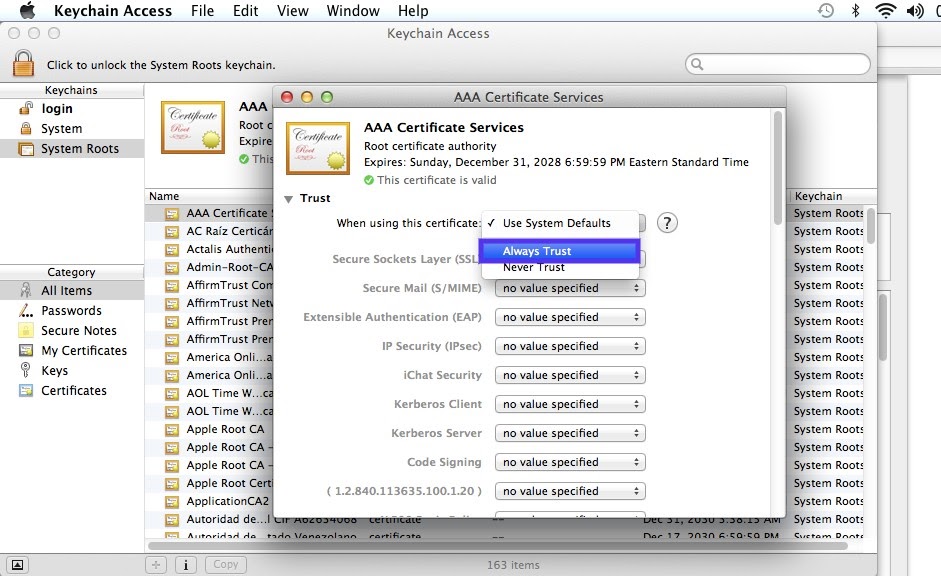
以上で完了です。これで無事にサイトにアクセスできるようになっているはずです。
まとめ
ウェブサイトにアクセスしたら、エラーメッセージが表示されたという展開には、誰もがイライラするでしょう。これは、Safariがデータを保護しようとして発生するものですが、時には望まない制限がかかってしまうこともあります。このような場合、ブラウザに「Safariはサーバにセキュリティ保護された接続を確立できませんでした」というセキュリティに関するエラーが不適切に表示されることがあります。
このエラーメッセージに遭遇した場合は、今回ご紹介した以下6つの解決策をお試しください。
- キャッシュやCookieなど、ブラウザのデータを消去する
- デバイスの日付と時刻を確認する
- DNSの設定を変更する
- ブラウザの拡張機能やアドオンをアンインストールまたは無効にする
- IPv6を無効にする
- キーチェーンアクセスで証明書の信頼設定を確認する


