Desde recuperar los datos de su sitio web después de una brecha a simplemente darle paz de mente mientras crece su negocio, los backups de WordPress son esenciales en el juego de la seguridad. Tiene varias opciones para el registro de backups y para restaurar los archivos si algo sale mal.
Lo primero es elegir una compañía de hosting que haga los backups automatizados por usted. La otra es buscar los mejores plugins de backup de WordPress y elegir el que mejor funcione para usted. O en algunos casos, podría querer una combinación de las dos.
En este articulo, resaltaremos ambos métodos y repasaremos las razones por las que podría elegir uno. Además de esto, hablaremos detalladamente sobre algunos de nuestros plugins de backup favoritos y la razón por la que debería elegir una herramienta que ofrece backups incrementales.
¿Qué Necesita para Hacer Backup de su Sitio de WordPress?
Una copia de seguridad básica de WordPress guarda los archivos y la base de datos de tu sitio web en una ubicación independiente para que puedas restaurarlos más adelante. Esto quiere decir que si su sitio se cae o es atacado, modificado o dañado de alguna forma u otra, usted podrá checar la lista de backups y restaurar el sitio a su estado original – o por lo menos a una de las versiones más recientes.
Los backup plugins de WordPress han comenzado a ser más fáciles de usar y avanzados, añadiendo más funciones y proporcionando interfaces para que los usuarios creen fácilmente sus backups y protejan los archivos en el proceso. Además, todos los propietarios de sitios desean una forma sencilla de restaurar los archivos, por lo que también centraron en esto (lectura sugerida: ¿Cómo Exportar e Importar Usuarios en WordPress?).
Cuando uno busca entre los mejores plugins de backup para WordPress (o hosts que ofrecen herramientas de backup) ¿Qué características debería revisar?
- Backups automatizados – Los dueños de sitios no deberían preocuparse de crear sus propios backups constantemente. De hecho, si un backup manual fuera la única forma de hacer esto, la mayoría de las compañías se olvidarían de esto y jamás harían ni un backup.
- Almacenamiento en múltiples ubicaciones – Los backups usualmente son almacenados en servidores separados para que los archivos no se pierdan si el servidor de su sitio tiene problemas. Idealmente, entre más ubicaciones tenga será mejor. Los backups físicos en sus propios dispositivos es un buen comienzo. Pero igual querrá saber si su plugin de backups o host está almacenando los archivos en la nube o en otros servidores. Una gran parte de esto es también el acceso a sus archivos. Aquí en Kinsta, también ofrecemos copias de seguridad externas automáticas para sus sitios de WordPress a Amazon S3 y Google Cloud Storage.
- Backups incrementales – Un backup incremental de un sitio web es cuando el sistema sólo crea un backup cuando los archivos del sitio y las tablas de las bases de dato han sido cambiadas. La razón de esto es la de mejorar el desempeño de su sitio y evitar docenas de backups innecesarios en su servidor. Por lo tanto, es mejor cuando su plugin de backup escanea el archivo más reciente y se salta el siguiente backup si nada ha cambiado.
- Opciones de backup manual – A pesar de que los backups automatizados son esenciales, los backups manuales deberían seguir siendo opcionales. De esta forma, usted puede almacenar sus archivos si usted detecta una amenaza. O quizás quiera completar una descarga de su propio disco duro por usted mismo. Esto podría ser con su host, un plugin o incluso creando un backup manual al descargar sus archivos a través de SFTP y exportando su base de datos de MySQL a través de phpMyAdmin.
- Opciones para programar backups más específicos – Algunos programas de backups sólo permiten backups mensuales o semanales. Esto es un gran inicio, pero preferiríamos ver opciones para un programa más especifico. Por ejemplo, su compañía podría querer completar un backup cada hora o cada día. Esto es especialmente importante para sitios altamente dinámicos como en WooCommerce o sitios de membresía.
- Recuperación después de un desastre – ¿Qué tal un backup para sus backups? Asegúrese de que su host o plugin de backup tenga un plan de recuperación contra desastres para poder sacar sus archivos en caso de que algo malo suceda. Lo último que querría que pasara es que su sitio se encuentre con un problema y su backup también tenga problemas.
- Backups Descargables – Como mencioné anteriormente, es muy buena idea almacenar sus backups en varias ubicaciones. Podría preferir tener un backup adicional en un disco duro en su oficina u hogar. Para esto, los respaldos descargables son requeridos.
- Tener un dashboard simple e intuitivo para encontrar y administrar backups – Cuál es el punto de tener un sitio respaldado si el proceso de administrarlo y restaurarlo es muy complicado? La mayoría del tiempo si usted necesita restaurar un backup, es por razones de tiempos limitados. Nos gustaría ver un dashboard limpio, con botones para restaurar de forma instantánea, para borrar y descargar. Una vez más, el alojamiento administrado para WordPress te ayuda con esto.
El Hosting de Kinsta Ofrece Backups Poderosos
Lo bueno sobre los backups es que algunas compañías de hosting los tienen incluidos. De hecho, ¡Kinsta es una de estas!
Nos esforzamos por ofrecerte a ti y a tu negocio la mejor plataforma de alojamiento web administrado posible, y creemos que nuestro sistema de copias de seguridad, repleto de funcionalidades, es la mejor opción.
Kinsta ofrece copias de seguridad diarias automáticas, copias de seguridad descargables, copias de seguridad externas a Amazon S3 o Google Cloud Storage, puntos de restauración de copias de seguridad manuales, e incluso copias de seguridad generadas por el sistema que son una copia de seguridad automática del sistema creada durante ciertos eventos. Y por si fuera poco, tenemos un complemento de respaldo por hora que puede comprar para crear respaldos cada hora o cada 6 horas.
Por esta razón, no hay necesidad para tener un plugin de backup si su host es Kinsta. 🤘 Puede restaurar backups con tan sólo dar clic a un botón e incluso copiarlos a su entorno de staging.
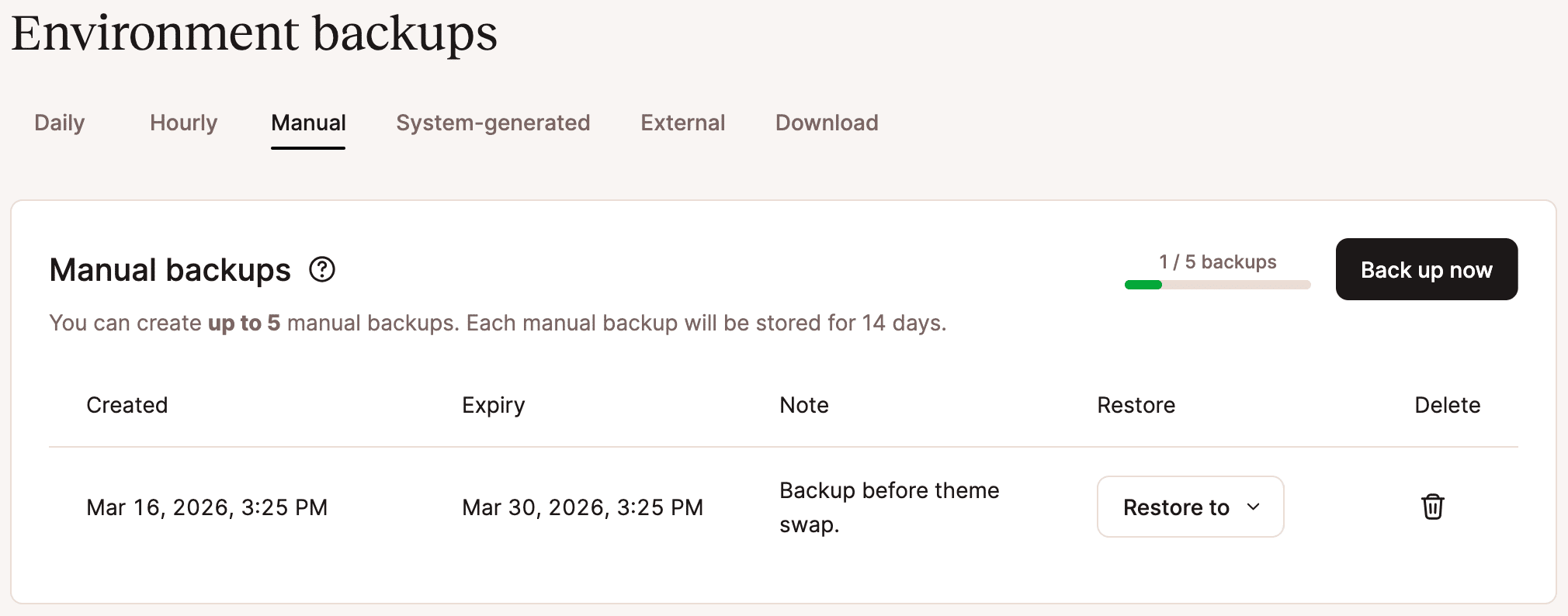
Podría estar preguntando, ¿Y los backups de los backups de Kinsta? No se preocupe, contamos con un plan de recuperación contra desastres.
Por lo tanto, recomendamos altamente que considere un proveedor de hosting, como Kinsta, que tenga estas opciones. El valor total de los backups y de la infraestructura de hosting se pagarán así mismas – a diferencia de tener que ordenar todo con otro host y con un plugin de backups. En caso de que tenga curiosidad Kinsta no incluye sus backups en el uso de su disco duro. 👏
Habiendo dicho esto, entendemos que algunas personas ya tienen sitios en otros hosts, así que queremos ofrecerles algunas ideas sobre los mejores plugins de backup de WordPress. Tenga en mente que sólo recomendamos backups incrementales, donde los backups sólo son creados cuando los cambios se han hecho a un archivo o a las tablas de base de datos. Si un plugin no ofrece backups incrementales, hay una probabilidad de que vea problemas de desempeño. Sin mencionar que estos requerirán una enorme cantidad de espacio de disco, y esto le saldrá caro. Por lo tanto, no recomendamos que los use.
Los Mejores Plugins de Backup de WordPress para un Backup Incremental
Como recordatorio, los backups incrementales son la forma preferida de obtener backups sin perder espacio en el disco y afectar el desempeño del sitio. Encontrarás muchos plugins con buenas reviews en el mercado, pero solo te recomendamos tres de ellos, como las principales opciones que ofrecen esa codiciada funcionalidad de copias de seguridad incrementales.
Ahora es momento de hablar de sus características.
1. WP Time Capsule
El plugin de WP Time Capsule tiene una versión completa y gratuita de 30 días. Después de eso, la versión para negocios comienza desde los $49 al año y brinda backups en tiempo real, restauraciones de prueba y notificaciones de vulnerabilidad. Los backups incrementales son usados para asegurar que su sitio web no experimente problemas de desempeño y al mismo tiempo ofrecen hasta 30 días de archivos de restauración. Además de esto, puede utilizar el plugin hasta en dos sitios en la versión para negocios. También puede elegir la versión para Freelancers por $99 o la versión para Agencias por $199. Todos los planes le permiten hacer un pago completo para disminuir el precio a largo plazo.

Otras características ayudan a mejorar el poder del plugin de WP Time Capsule. Por ejemplo, usted recibirá un entorno de staging, actualizaciones de prueba, y restauraciones de prueba en áreas de staging. Además de esto, podrá mover sus entornos de prueba a versiones en vivo con el plugin de WP Time Capsule. El plugin lleva los backups incrementales a un nuevo nivel, con un proceso que involucra uso de la nube y un sistema que no convierte los archivos a zip. Múltiples archivos no son copiados, y usted podrá tomar ventaja de restauraciones incrementales, donde restaura ciertos archivos y elige los tiempos de donde las restauraciones deberían venir.
Además, en lugar de hacer copias de seguridad en su propio servicio en la nube, como los demás que hemos mencionado aquí, WP Time Capsule te permite guardar tus datos en Google Drive, Dropbox, Amazon S3, Wasabi o Backblaze.
También se ofrece white-labeling en algunos de los planes, pero usted tendría que conseguir las mejores para poder eliminar el branding del WP Time Capsule.
¿Por Qué es Uno de los Mejores Plugins de Backup para WordPress?
- WP Time Capsule ofrece restauraciones y backups incrementales. Esto quiere decir que podrá mejorar el desempeño de su sitio y hacer sus restauraciones más fáciles al nunca copiar archivos durante los backups y sólo elegir los archivos específicos requeridos para estas restauraciones.
- El precio del WP Time Capsule es bastante razonable, especialmente considerando que usted obtiene herramientas de backup y mucho más.
- Se incluye una funcionalidad de entorno de staging, permitiéndole sacar un sitio de un entorno de prueba a uno en vivo, y también le permite probar todas sus actualizaciones en un módulo de prueba.
- Se le pedirá hacer un backup de su sitio cuando uno actualice cosas como los plugins o WordPress. Además de esto, usted puede establecer un entorno de prueba para estas actualizaciones y ver cómo su sitio responderá a dicho cambio.
- El plugin tiene una opción de restauración rápida, junto con su habilidad única para restaurar su sitio en un área de prueba. De esta forma, podrá ver cómo se veía el sitio en algún punto del tiempo y no tendrá que adivinar.
- También hay muchas otras opciones para proteger su sitio de hackers, manteniendo sus tiendas de eCommerce seguras, y reduciendo los gastos de almacenamiento.
2. BlogVault
El plugin BlogVault es una solución premium con copias de seguridad incrementales y un completo conjunto de otras funcionalidades de gestión de WordPress. Desde el propio panel de control de BlogVault, puedes gestionar uno o más sitios en los que hayas instalado el plugin del servicio. Tras un periodo de prueba, las funciones de copia de seguridad solo están disponibles con los planes de pago, que empiezan en 99 $ al año (con una copia de seguridad al día) y llegan hasta el plan WooCommerce de BlogVault, que ofrece copias de seguridad en tiempo real por 499 $ al año.

El soporte para multisitios es algo que también debería ser mencionado, ya que no todos los plugins de backup ofrecen esto. Júntelo con una opción como multisitio con la administración completa de sitio y usted tendrá una visión clara de lo que está pasando en un solo sitio o en una red de sitios. Si desea conseguir una versión más avanzada del paquete, BlogVault tiene una solución white label que le permite enfocarse en compartir el branding de su compañía. Los planes más avanzados también incluyen opciones para agregar clientes, agregar miembros de equipo y crear reportes de cliente. Finalmente, el soporte al cliente viene incluido con todos los paquetes, dándole opciones para conectarse con un representante si algo no está funcionando.
¿Por Qué es Uno de los Mejores Plugins de Backup para WordPress?
- BlogVault es una buena opción para sitios de WooCommerce, ya que tiene planes para sincronizarse con pedidos de WooCommerce en tiempo real. Se ofrece un plan de seguridad, el cual combina todas las herramientas de backup esperadas y opciones como escaneo de malware, bloqueo de IP y firewalls.
- Los backups incrementales mejoran la funcionalidad de su sitio y previenen que se hagan copias múltiples de sus backups. Esto quiere decir que su servidor ya no tendrá que almacenar una cantidad casi infinita de backups que son todos iguales.
- La administración de sitios web y soporte a sitios múltiples es provista con BlogVault.
- Usted recibirá fácil acceso a sus backups y un botón para restaurar con tan sólo dar un clic para regresar sus sitios web a la normalidad.
- La opción de prueba es útil para entender cómo lucirá su sitio después de que se haya completado el backup. Sin embargo, usted aún no estará creando un cambio permanente.
- El historial de backup es extendido por 90 días, lo cual es más que muchos otros plugins de backup de WordPress con 30 a 60 días de historial de backup.
- BlogVault migra a miles de web hosts, queriendo decir que usted no tendrá que preocuparse si usted podrá o no utilizar al host de su elección.
3. ManageWP
ManageWP es mucho más que un plugin de copias de seguridad para WordPress, como ofrece un espacio de trabajo completo para gestionar todos tus sitios web de WordPress. Y, técnicamente, ManageWP ni siquiera es un plugin. A diferencia de BlogVault, cuyo panel de control se comunica con tu sitio de WordPress a través de su plugin, ManageWP se conecta a un sitio utilizando las credenciales que le facilitas para una cuenta de administrador de WordPress.
Tanto si gestionas un blog multisitio como si tienes varios sitios web en diferentes instalaciones de WordPress, ManageWP está pensado para reunir todos tus paneles de control en un solo lugar. De esta forma, podrás hacer copias de seguridad de todos ellos sin problemas y realizar otras acciones, como actualizaciones en lote, limpieza de spam y comprobaciones de seguridad.

Tiene un sistema de precio flexible, así que cualquiera se puede adaptar a este. Esta configuración quiere decir que usted sólo tendrá que pagar por lo que usa, y las actualizaciones y las degradaciones están disponibles cuando usted las quiera. Ellos ofrecen backups mensuales gratuitos. El backup premium (semanal o por hora) empieza desde $2 por sitio. Puede elegir subir backups a su propio almacén externo en la nube por unos $0.13 adicionales por GB. También ofrecen un cobro de $75/mes hasta por 100 sitios con un paquete.
ManageWP hace backups incrementales completos, pero es importante entender cómo funcionan estos backups relativo a cuál paquete elija. La versión gratuita sólo ofrece backups manuales. El backup premium es donde usted recibirá backups programados a lugares como Dropbox, Google Drive, y Amazon S·. Esto es lo que buscan la mayoría de las compañías ya que los backups automatizados a la nube son más confiables que los manuales.
¿Por Qué es Uno de los Mejores Plugins de Backup para WordPress?
- Los precios empiezan desde $0 en adelante, pero es bastante flexible, y todo depende de cuántos sitios tenga en su red y los tipos de opciones que necesite. En general, el precio mensual debería mantenerse bajo para la mayoría de las marcas.
- Las acciones en conjunto son la mejor característica del ManageWP, considerando que no sólo puede ver toda su información para su multisitio en un solo dashboard, sino que también puede completar una actualización, backup o revisión de seguridad en conjunto para todos sus sitios.
- Todo depende de su plan de pago, pero podrá esperar encontrar la mayoría de las opciones de backup que necesita para mantenerlo cómodo. Por ejemplo, puede respaldar en la nube. Todos los backups son incrementales, y usted tiene opciones para programarlo para que suceda cada semana, día u hora.
- Es posible hacer descargas manuales, con herramientas para almacenar los archivos de su sitio en ubicaciones externas a este.
- El botón de restauración de un clic asegurará que nadie se confunda cuando alguien tenga que trabajar con un problema con los archivos de su sitio.
- Puede elegir de varios otros add-ons premium como un monitor de tiempo de actividad, herramientas de migración (consulte nuestra lista de los mejores plugins de migración de WordPress), módulo de ranking de SEO, y white labeling.
¿Qué Plugin de Backup para WordPress Debería Considerar?
Antes que nada: el hosting es gran parte de cómo su sitio es almacenado, presentado y optimizado en línea. Por lo tanto, tiene sentido que algunos de los mejores hosts se hagan cargo de los backups por usted. Así que, nosotros recomendamos primero checar nuestros planes de Kinsta para ver cuál es el mejor para su negocio. ¡Tenemos paquetes preparados para todos los tamaños de negocios y están listos para mostrarle lo diferente que es trabajar con Kinsta!
Sin embargo, si aún tiene la idea de los backups incrementales (donde sólo los archivos y registros de las bases de datos son respaldados) los plugins de backup para WordPress de los que hemos hablado son una buena idea. Las tres son muy buenas opciones.
Pero si aún necesita un poco de ayuda para elegir uno, aquí les dejo algunas ideas:
- Si le gusta tener varias áreas de prueba para que no tenga que implementar el archivo de restauración erróneo o dañar algo durante una actualización – Considere el plugin de WP Time Capsule.
- Si usted necesita una solución de copia de seguridad que también sea compatible con los multisitios de WordPress – considere el plugin ManageWP WordPress.
- Si usted prefiere backups incrementales junto con sincronización de pedidos de WooCommerce y otras herramientas de seguridad – Pruebe BlogVault.
En general, algunos plugins de backup de WordPress pueden causar problemas de desempeño y consumir espacio en su disco. Es por eso que sólo podemos recomendarle los mejores con backups incrementales. Si tiene alguna pregunta sobre los mejores plugins de WordPress, háganos saber en la sección de comentarios de abajo.

Brian tiene una gran pasión por WordPress, lo ha estado utilizando durante más de 10 años e incluso ha desarrollado un par de plugins premium. Brian disfruta de los blogs, las películas y el senderismo. Conéctese con Brian en Twitter.